
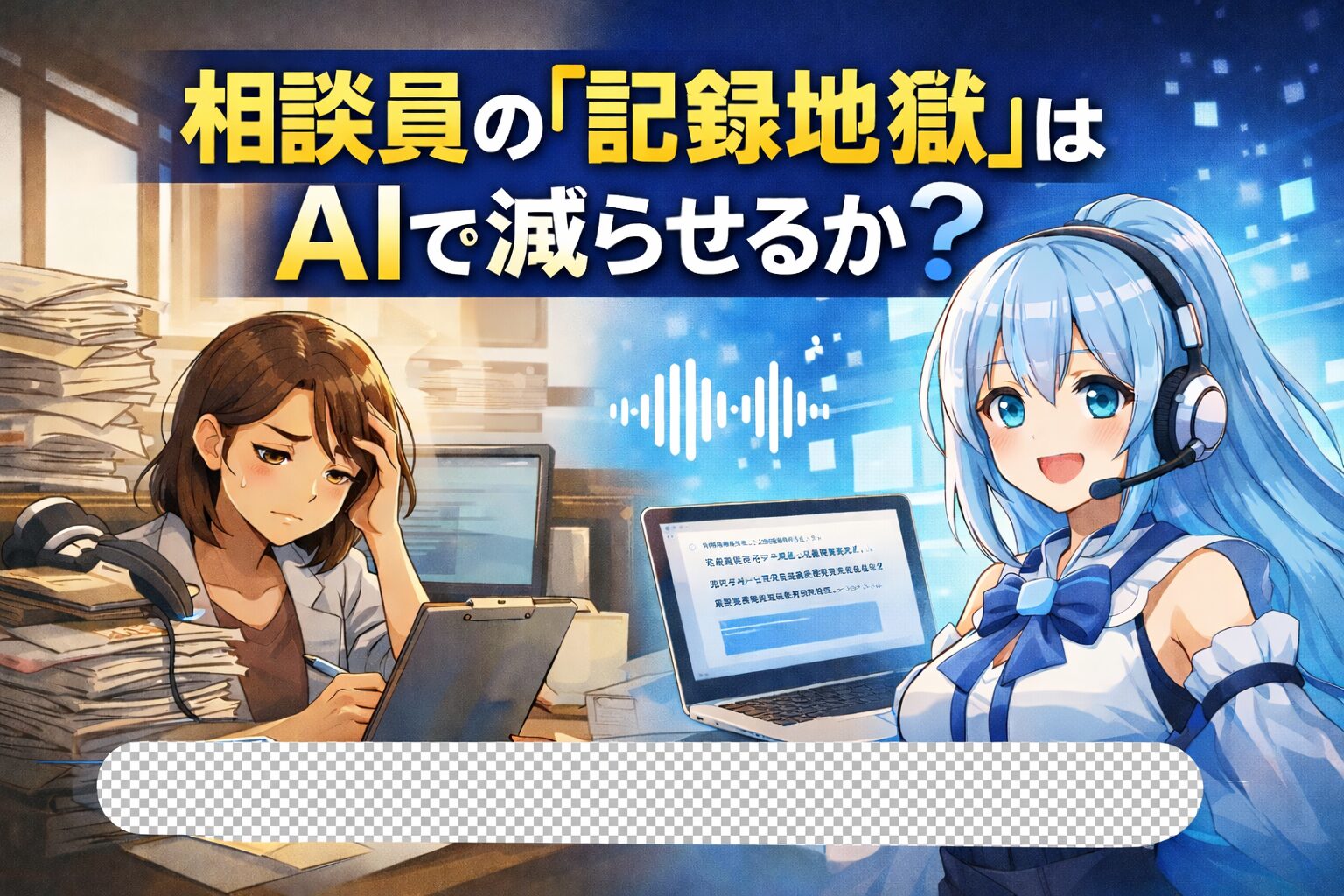

「今日も一日、電話と面談で終わってしまった……。これから支援経過記録と、会議の議事録を作らなきゃ……」
特養や居宅の生活相談員のみなさん、記録業務って本当に重たいですよね。利用者様やご家族と向き合うのが本分なのに、最後に“入力の山”が待っている。

そこで今回は、話した内容をAIが整った文章にしてくれる音声入力ツール 「Aqua Voice(アクアボイス)」 を、介護現場の視点で「本当に使えるのか?」を検証します。
「これだけで全て解決するわけではないけれど、使いどころを押さえると“時短の武器”になる」。記録に追われる毎日を少しでも軽くしたい方は、参考にしてみてください。
先に試してみたい方はこちら
👉 Aqua Voiceを無料体験して相性を確認する
※無料期間・特典内容は時期によって変更される場合があります。登録画面で最新条件を確認してください。
そもそも「Aqua Voice」とは?(相談員向けに超ざっくり)
Aqua Voiceは、PCやスマホで使えるAI音声入力ツールです。単なる文字起こしではなく、話し言葉を読みやすい文章に整えてくれるのがポイント。
- 「えーっと」「あのー」などの不要語(フィラー)を減らす
- 句読点や文章の形を整えて、読み返しやすくする
- 入力欄にそのまま文字を入れられるので、記録・メール・報告書と相性がいい
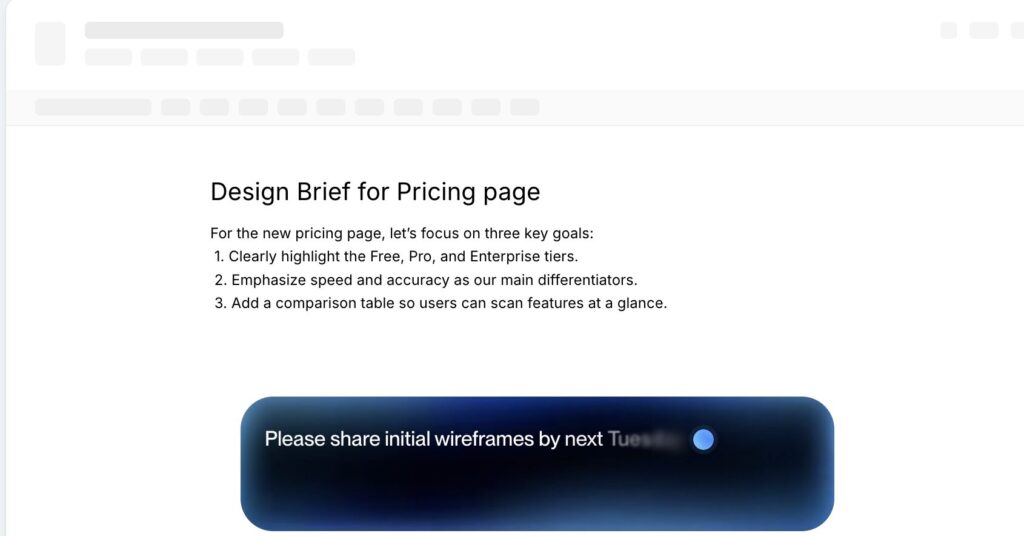
通常の音声入力とAqua Voiceの違い
言い間違いも怖くない
Aqua VoiceはAIです。通常の音声入力は聞こえた声をそのまま文字にするものですが、Aqua Voiceは、聞こえた音声からAIが「こういうことを言っているな」と理解をしてから文字に起こします。
つまり、多少のいい間違えなどは気にしなくても前後の文脈から修正して文字にしてくれるということです。
キー1つで音声入力開始
Aqua Voiceは設定でキーボード上のキー1つを押しただけで音声入力を開始できます。
私はMacBookを使っていますが、右下にある Fn を押すだけで、PC上に表示される入力画面ならどこにでも音声入力することができるようになっています。
直感で開始できるのがこのAqua Voiceの最大のメリットです。
音声入力場所を選ばない
通常、様々なツール(Excel、Word、Googleなど)を使う時、ツールによって音声入力ができたり、できなかったり、できても性能が全然違ったりというバラつきがあります。
しかし、Aqua Voiceを使うことで、本来音声入力ができないツールだろうが、性能が弱いツールだろうが関係ありません。
Aqua Voiceがそのツールに対して音声入力ソフトとして働いてくれるので、どんな時も高性能な音声入力が可能です。
相談員におすすめしたい「現実的」な3つの使い方

1)面談直後の「一人語り」メモ(記憶が新しいうちに吐き出す)
面談中の録音はハードルが高いですが、面談が終わった直後の“要点メモ”なら現場でもやりやすいです。
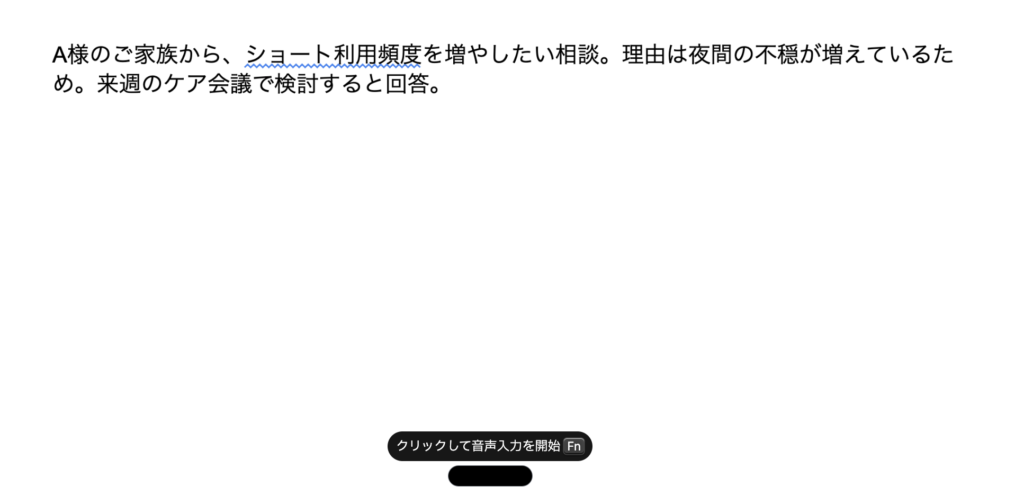
例えば、席に戻る前(車の中でもOK)にスマホへ向かってこう話します。
A様のご家族から、ショート利用頻度を増やしたい相談。理由は夜間の不穏が増えているため。来週のケア会議で検討すると回答。
これが文字になって残るだけで、「さっき何て言ってたっけ?」の思い出しロスが減ります。支援経過記録の下書きが9割できている状態を作りやすいです。
2)報告書・議事録の「素案」作成(ゼロ→1をAIで作る)
運営会議の議事録、研修報告書、関係機関連絡のまとめ……。ゼロからキーボードで作るのは正直しんどい。
Aqua Voiceに向かって、箇条書きのつもりで話すと、叩き台が一気にできます。完璧な文章にはならなくても、「白紙から書く苦しみ」が減るのは大きいです。
3)丁寧なメール作成のストレス軽減(言い回しで手が止まる人向け)
ご家族や関係機関へのメールって、言葉遣いに悩んで手が止まりがちです。
口頭で要件を話して下書きを作り、最後に目で見て整える。これだけで、作成スピードが上がる人は多いと思います。
(ここ大事)導入前に知っておくべき注意点
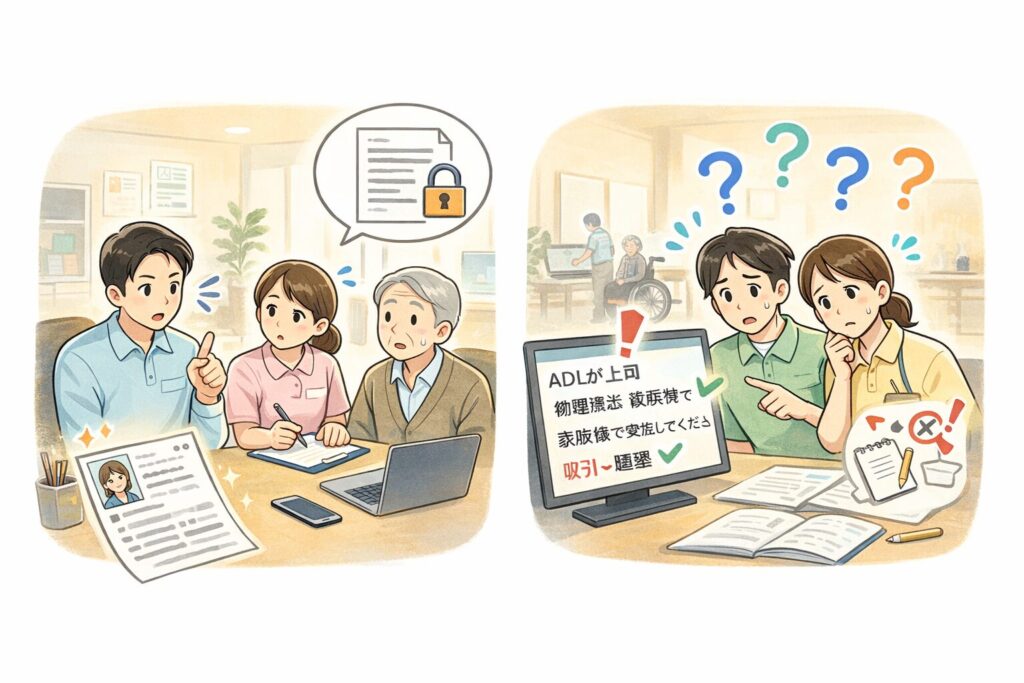
良いことだけ書くのは誠実じゃないので、現場目線で“事故を防ぐ”ポイントをはっきり書きます。
注意①:個人情報の扱いは「運用」で守る
相談員は、相手が誰であっても個人情報の取り扱いが最優先です。音声入力を使うなら、まずは運用ルールを決めましょう。
- 音声入力では実名を言わない(例:山田太郎 → A様、利用者様、ご家族)
- 完成後に、介護ソフトやWord側で置換する
- 職場のルール(持ち出し・端末・クラウド)に沿って使う
注意②:誤変換は必ずある(特に専門用語)
褥瘡、嚥下、ADLなど、介護の専門用語は誤変換が出ます。期待値はここに置くのが現実的です。
- 完璧な文章を作るツールではなく、下書きを作るツール
- 最後は必ず目視でチェック
- 自施設の頻出用語は、よく出る誤変換を“辞書”としてメモしておくとラク
比較表:相談員目線での「向き・不向き」
| 用途 | 相性 | 理由 |
|---|---|---|
| 面談後の要点メモ | ◎ | 記憶が新しいうちに吐き出せる/後で清書しやすい |
| 議事録の叩き台 | ◯ | ゼロ→1が速い/あとで整える前提なら強い |
| 支援経過記録の清書 | ◯ | 下書きとしては有効/専門用語や表現は最終確認必須 |
| 実名・住所・詳細な個別情報の入力 | △ | 運用ルールがないとリスク/置換運用推奨 |
まずは無料で「相性」だけ確認するのが一番早い
音声入力ツールは、文章よりも相性(滑舌・端末・環境)が大きいです。便利と言われても、実際に使ってみないと判断できません。
無料体験があるなら、「合うかどうか」だけ試すのが一番手堅いです。合わなければ無料期間中にやめればOK。
まとめ:相談員の仕事は「書くこと」じゃない
相談員の本来の役割は、利用者様・ご家族・関係機関の不安を整理して、次の一手を作ることです。入力に時間を吸われすぎると、肝心の支援が薄くなってしまう。
Aqua Voiceは万能ではありませんが、使いどころを押さえれば、記録業務の負担を確実に軽くできる可能性があります。まずは無料で相性を確認して、使える場面から取り入れてみてください。